
ナカノオートの予約がLINE連携でさらに便利になりました!
いつもナカノオートをご利用いただき、誠にありがとうございます。
このたび、ナカノオートへの予約サイトが LINEアカウントと連携できるようになりました。
「スマホで入力するのが面倒……」
「毎回、名前やクルマの情報を入れるのが大変……」
と感じていた方ほど、便利さを実感していただける改善です。
LINE連携すると、車検予約がここまで変わります
- スマホでの入力がほぼ不要になる
- LINEアプリでログインできて簡単
- 予約前のリマインドがLINEで届く
- 車両情報が紐づいて迷わない
- 次回以降の予約が圧倒的にスムーズ
お客様の「予約にかかる負担」をできる限り少なくし、もっと手軽に、もっと安心してご利用いただけるようになりました。具体的には、以下のようなメリットがございます。
① 入力の手間がほとんどなくなります
これまでの車検予約では、お客様の情報だけでなく、車両番号の入力などが必要でした。しかし、LINE連携後は、一度だけ情報を入力すれば、次回以降は自動で反映されます。
既存のお客様は「ナンバー下4桁+電話番号」だけで自動連携されるため、さらにスムーズ。スマホでの細かい入力が大幅に減ります。
② LINEアプリでそのままログインできるから簡単
LINE ID・パスワードを覚えていなくても問題ありません。
ログイン画面の「LINEアプリでログイン」をタップして進めることで、普段お使いのLINEアプリが開き、許可ボタンを押すだけで連携が完了します。パスワード入力や複雑な設定は一切不要で、スマホからならカンタンに設定できます。
③ 予約前日のリマインドがLINEに届いて安心
来店日前になると、LINEに「予約内容の確認メッセージ」が届きます。
- 来店日時の確認
- 持ち物のご案内
- 予約変更のリンク
などがまとめて届くため、数カ月後に予定を入れてもご安心ください。変更が必要な時もすぐLINEでご相談いただけます。
④ 複数台お持ちの方でも、クルマの選択がわかりやすい
複数登録している場合、予約の途中で「この車で予約する」という選択画面が表示されます。ご自身で選んだ車両の情報が自動で反映されるため、誤入力の心配もありません。
⑤ 一度連携すれば、次からカンタン予約
LINEと予約サイトがつながることで、お客様情報が予約システムに紐づきます。
そのため、
- 毎回の入力が不要
- 情報の呼び出しが自動
- 予約完了までの時間が短縮
と、使えば使うほど便利になる仕組みになっています。
LINE連携の流れ(スマートフォン画面)
LINE連携の流れを、車検を予約する流れの画面でご説明いたします。
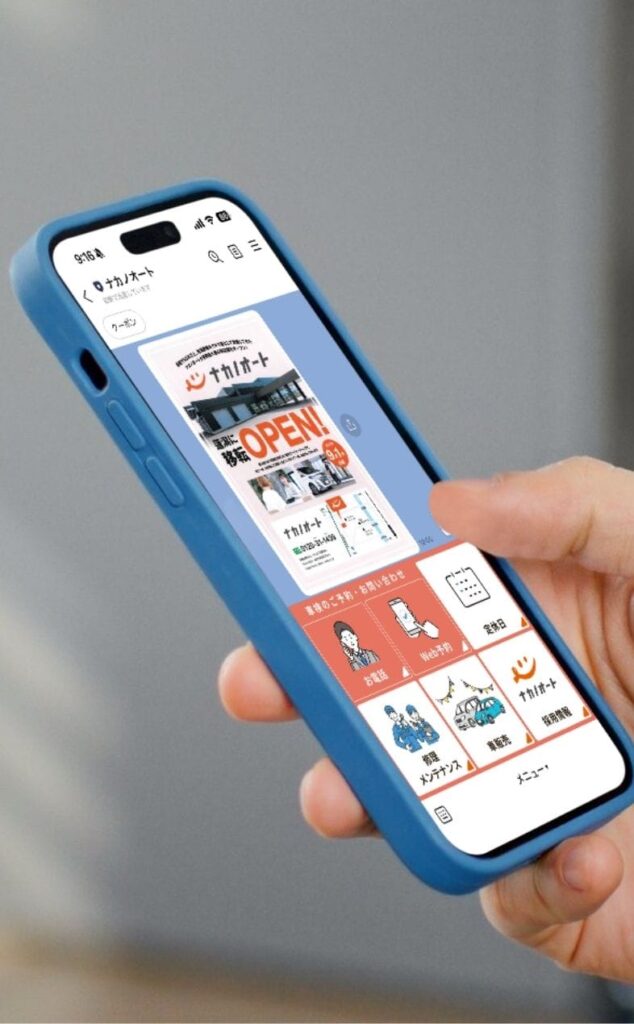
ナカノオートの公式LINEを開き、メニューの Web予約 をタップしてください。
ナカノオートのLINE登録がまだの方は、こちらのQRコードから

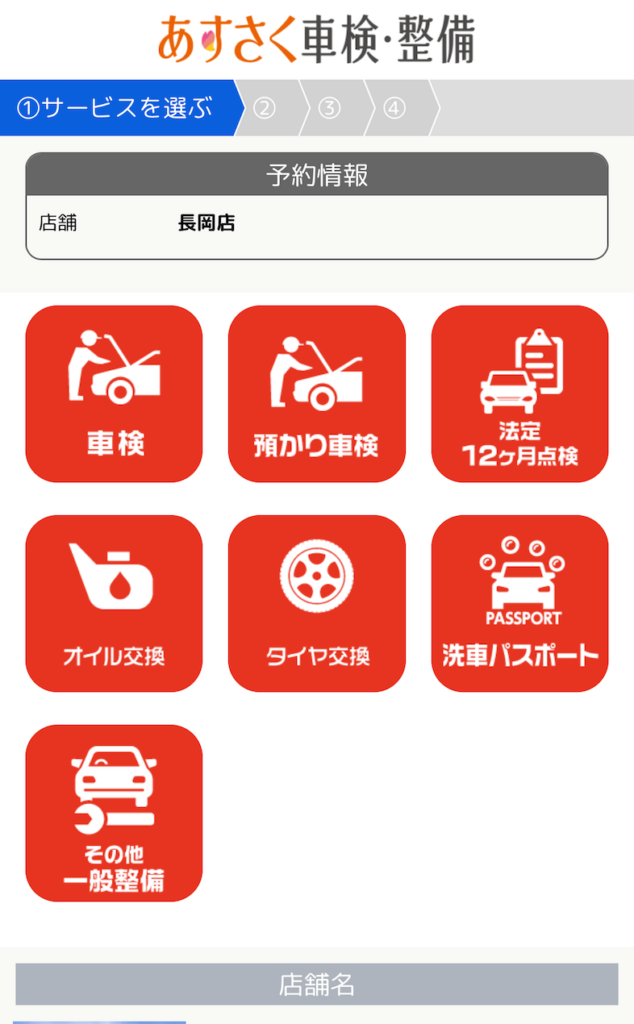
メニューを選ぶ
お好みのメニューをタップしてお進みください。
今回は「待つ車検」もしくは「預ける車検」での流れをご説明していますが、12ヶ月点検やタイヤ交換なども同じ流れでご予約いただけます。
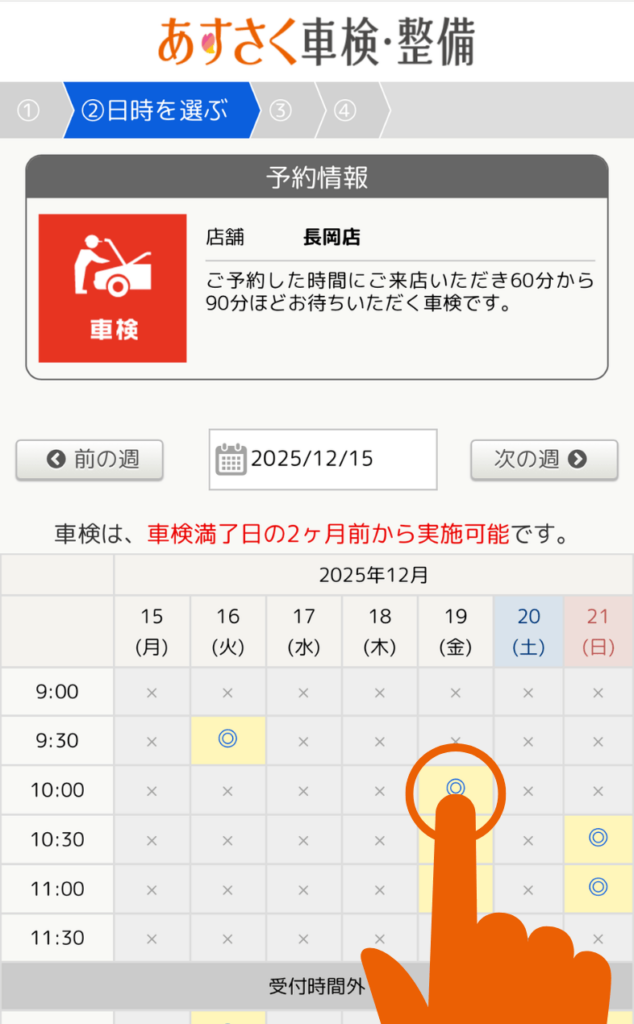
車検の日時を選ぶ
メニューを選ぶと、日時を選ぶ画面が表示されます。
カレンダーからご希望の日付を選び、◎がついている時間帯をタップして予約枠をお選びください。
「車検満了日の2ヶ月前から実施可能です」とあるとおり、車検は満了日の2か月前の日程から選んでいただけます。
※もしご希望の予約枠が開いていない場合、お電話にてご相談ください。
予約専用ダイヤル:0120-924-970
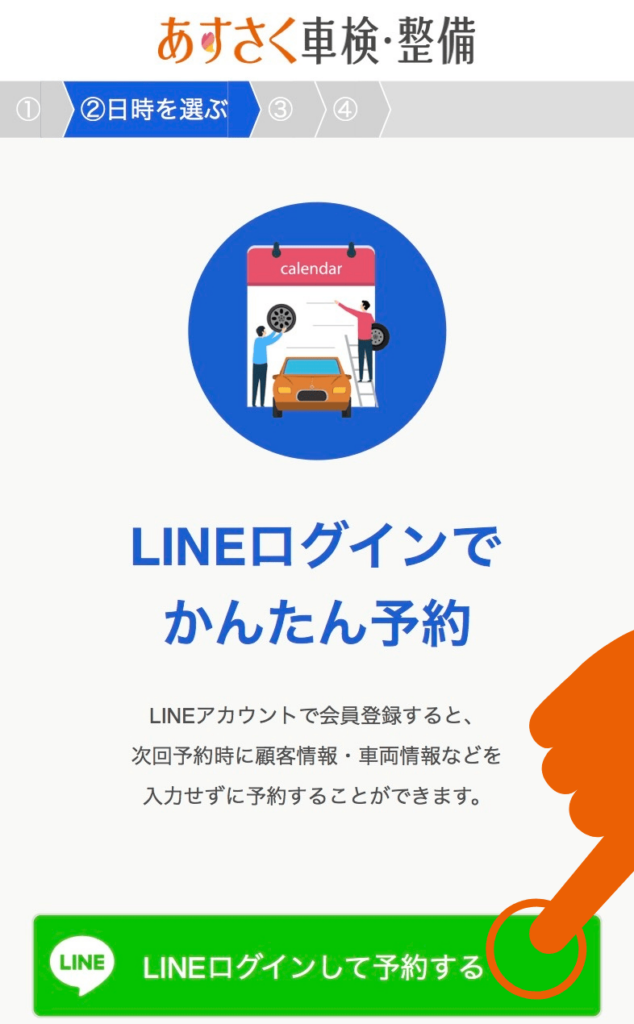
LINEログインに進む
日時を選ぶと、「LINEログインでかんたん予約」という案内画面になります。
緑色の「LINEログインして予約する」ボタンを押すと、ナカノオート公式LINEと予約サイトが連携されます。
一度連携しておくと、次回以降はお客様情報や車両情報の入力が省略でき、毎回の予約がぐっと簡単になります。
※この画面が表示されない場合は、店頭でスタッフにご相談ください
LINEのログイン方法の選択
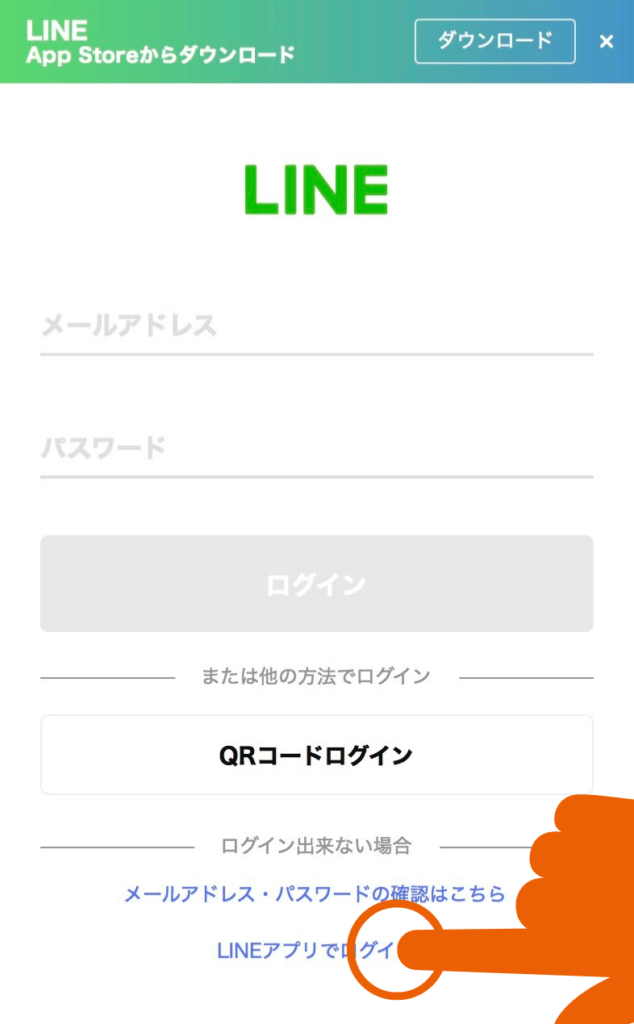
LINEのログイン画面が表示されます。
「メールアドレス」「パスワード」を設定してあればログインできますが、設定していない方も多いため、画面下部の「LINEアプリでログイン」をタップするのがおすすめです。
「LINEアプリでログイン」を選ぶと、お使いのスマホのLINEアプリが立ち上がり、いつも使っているアカウントでそのまま連携できます。
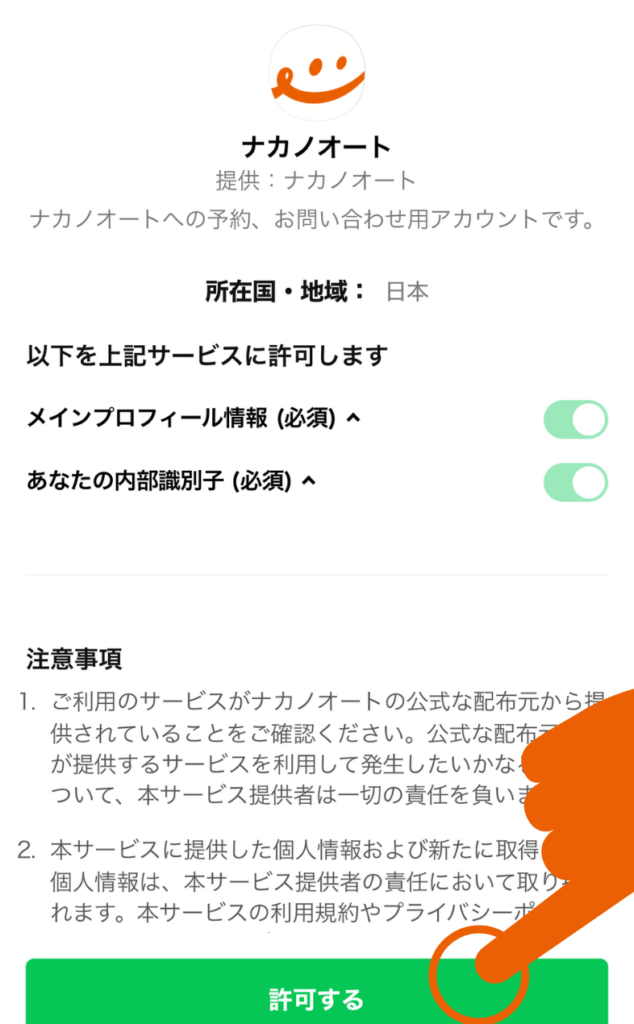
ナカノオートとの連携を許可する画面
LINEアプリ上で、ナカノオートの連携許可画面が表示されます。
「ナカノオートへの予約、お問い合わせ用アカウントです」と説明があり、公式アカウントであることを確認できます。
「メインプロフィール情報」「あなたの内部識別子」へのアクセスを許可することで、お客様のLINEアカウントと予約情報を連携します。
内容を確認のうえ、画面下部の「許可する」ボタンを押してください。
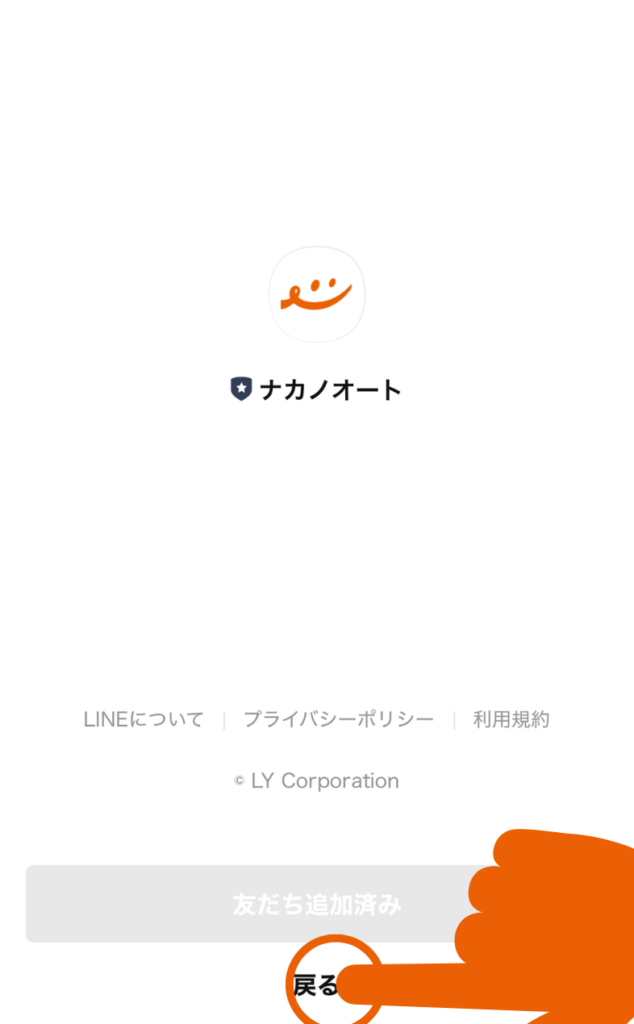
ナカノオート公式LINEの友だち追加画面
ナカノオートのLINEアカウントの友だち追加画面です。
すでに友だち追加済みの場合はボタンがグレー表示になっています。
画面下部の「戻る」ボタンを押すと、予約画面に戻ります。
友だち追加しておくと、クーポンやお知らせをLINEで受け取れるようになります。
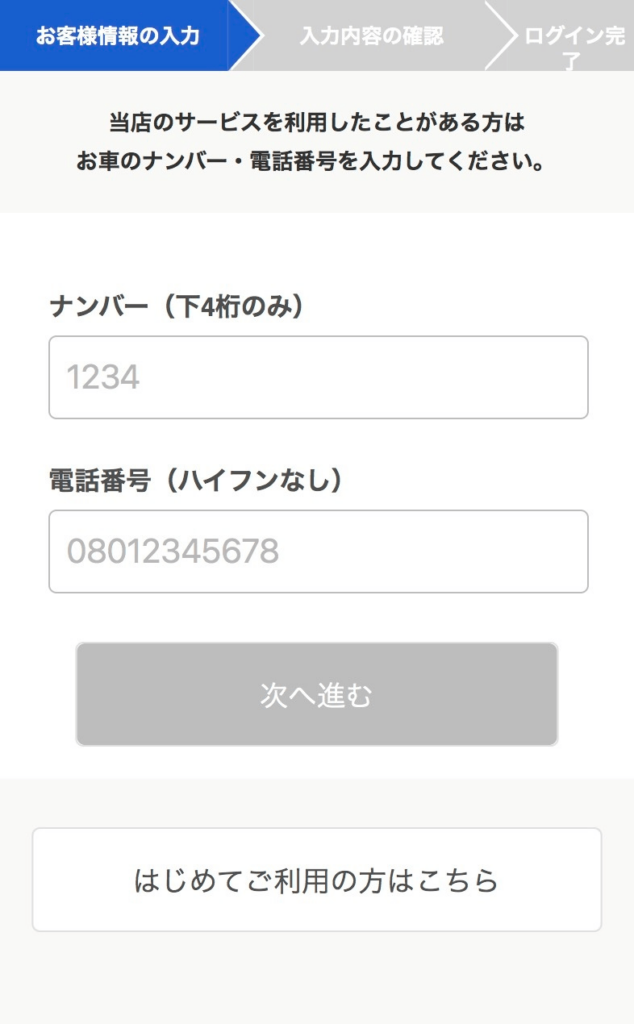
お客様情報の入力
予約サイトに戻ると、「お客様情報の入力」画面が表示されます。これまでに当店をご利用いただいたことがある方は、
- お車のナンバー(下4桁のみ)
- 電話番号(ハイフンなし)
を入力して「次へ進む」を押してください。
過去のご利用履歴からお客様情報・車両情報を自動で呼び出せるので、入力の手間が少なくなります。
初めてご利用の方は、下部の「はじめてご利用の方はこちら」からお進みください。
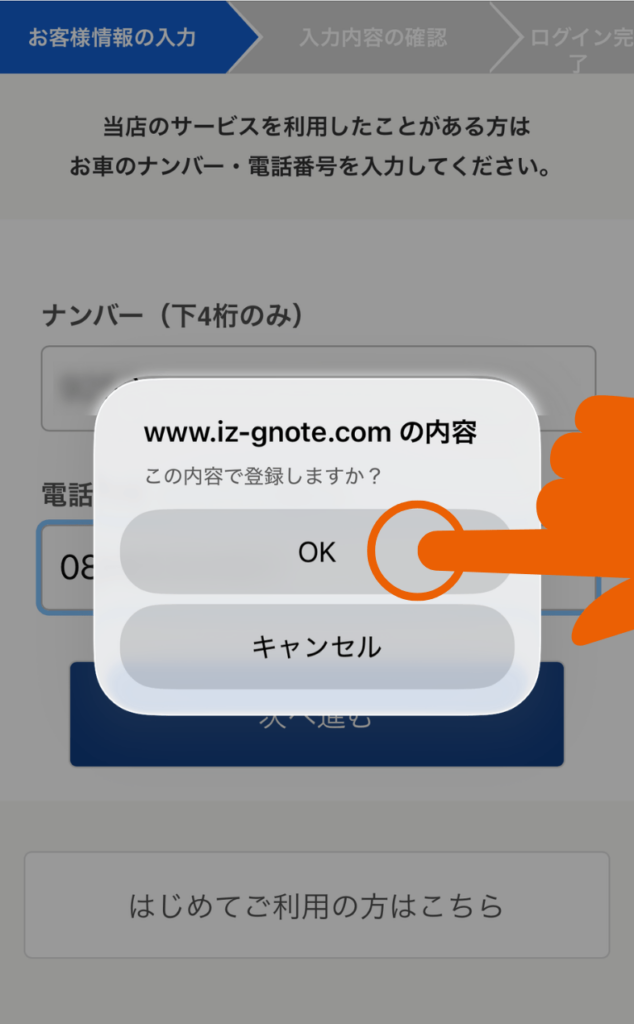
登録確認の画面
電話番号などを入力した後、「この内容で登録しますか?」というポップアップ画面が表示されます。
「OK」を押すことで、登録できます。
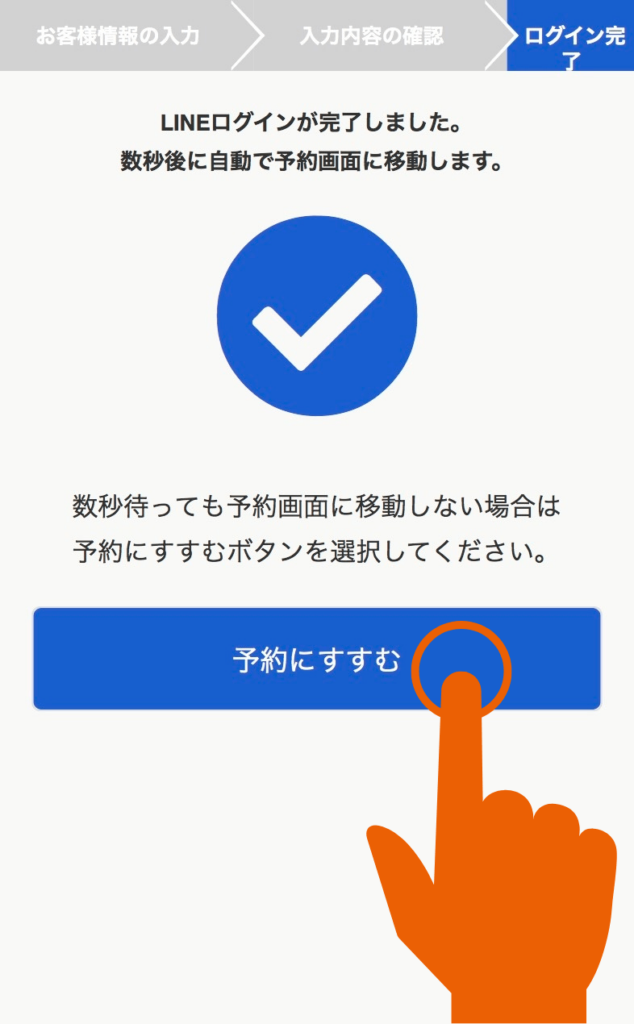
LINE連携完了
LINEログイン完了の画面が表示されます。
数秒待つと自動的に予約画面へ戻りますが、青い「予約にすすむ」ボタンを押すと、次のステップにお進みいただけます。
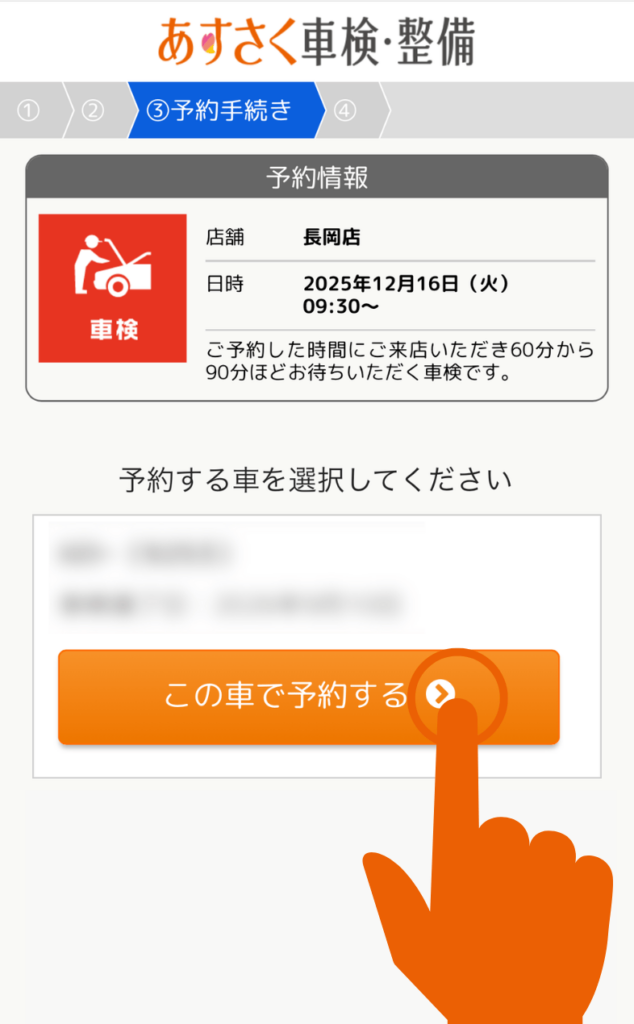
予約する車を選ぶ
予約する日程が決まれば、店舗・日時の確認欄と、登録されている車の情報が表示されます。
複数台登録されている場合は、車検を受けたい車を選ぶことができます。
該当する「この車で予約する」ボタンをタップすると、その車両での予約手続きに進みます。
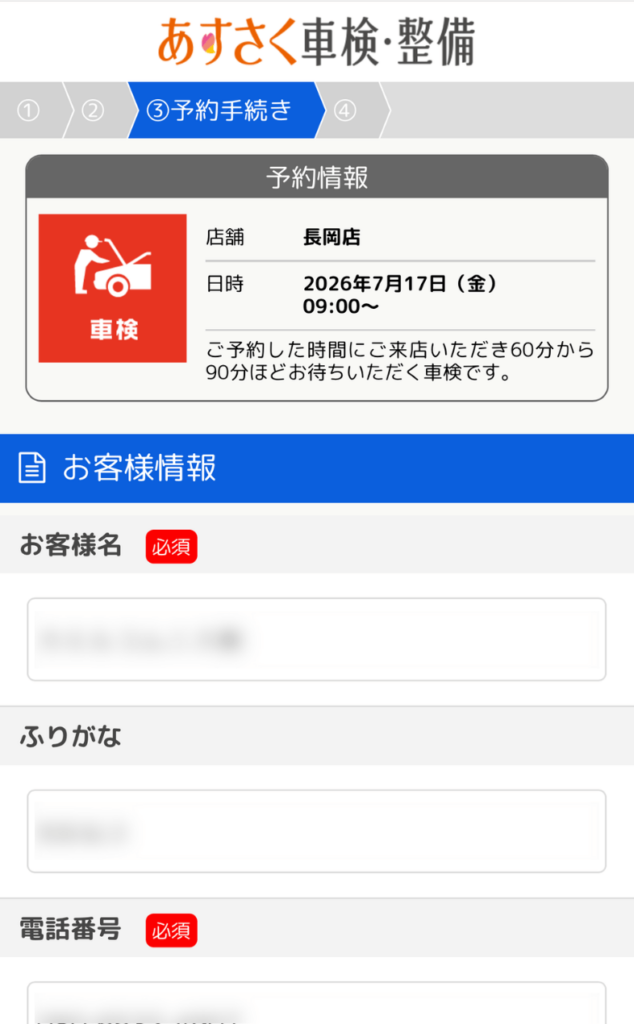
お客様情報の入力画面
次に、お客様情報の入力画面になります。
LINEログインとこれまでのご利用履歴により、氏名や電話番号などがあらかじめ入力されている場合がありますので、内容に誤りがないかご確認ください。
ふりがなや連絡先など、未入力の項目があればご入力いただき、画面下部のボタンから予約を完了します。
あとは確認画面が表示され、予約を完了できます。
一度LINE連携しておけば、次回以降は「日程の選択」から「予約する車の選択」になり、お客様情報の入力は不要になり、短時間で車検の予約ができるようになります。
車検はもちろん、法定12ヶ月点検やオイル交換、洗車のご予約にもお使いいただけます。
使い方にご不明な点がございましたら、店頭にてご相談ください。その場でスタッフがサポートいたします。
今後ともナカノオートをよろしくお願いいたします。